 Prospira Tweaks
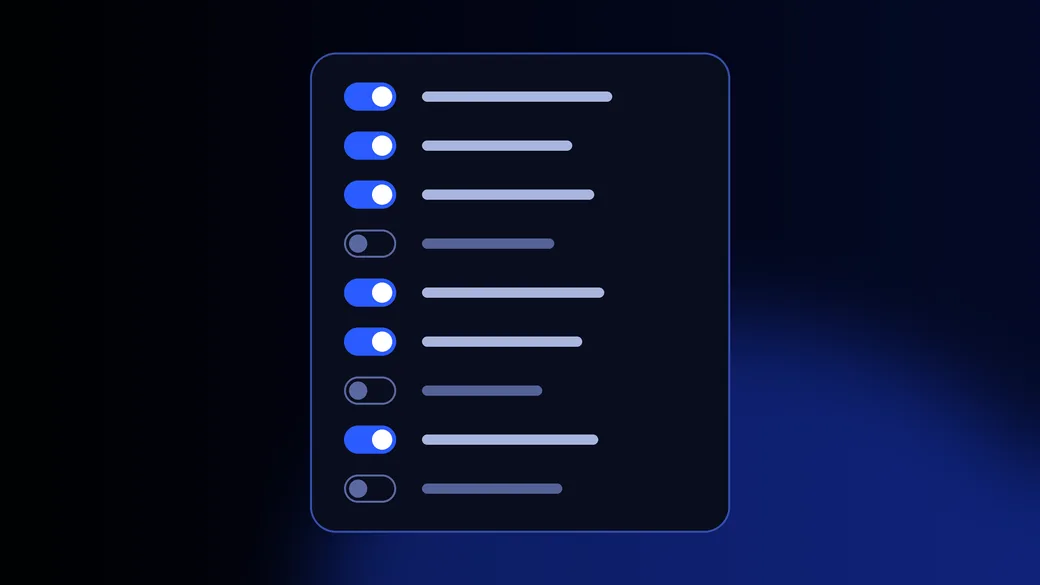
Optymalizacja Windows 11 pod gry to dziewięć ustawień zmienianych w tej kolejności, po jednym, z pomiarem po każdym. Najważniejsze są pierwsze. Przy każdym kroku: co zmienia, co dało w pomiarach i jak je cofnąć.
- Sterownik karty graficznejNajnowszy od NVIDII, AMD albo Intela
- Game ModeWłączony i niech tak zostanie
- Planowanie GPUWłączone, jeśli korzystasz z generowania klatek
- Optymalizacje gier w oknieWłączone dla gier w oknie i bez ramki
- ZasilanieLaptop na zasilaczu; Zrównoważony na Ryzenie X3D z dwiema matrycami
- Co działa obok gryMniej aplikacji w autostarcie, bez nagrywania w tle
- Szybkość pamięciXMP albo EXPO włączone w BIOS-ie
- MonitorPełne odświeżanie i limit klatek
- Resizable BARWłączony na Intel Arc; gdzie indziej to twój wybór
Dwóch rzeczy ten poradnik nie robi: nie wyłącza zabezpieczeń dla klatek i nie obiecuje liczby. Integralność pamięci ma niżej osobną sekcję ze zmierzonym kosztem.
Ścieżki w menu poniżej sprawdziliśmy z Windows 11 25H2, kompilacja 26200.6584, dnia .
Zanim cokolwiek zmienisz: punkt przywracania i pomiar
Przygotuj drogę powrotu, zmierz punkt startu i zmieniaj jedno ustawienie naraz.
Najpierw punkt przywracania. Wpisz w menu Start „Utwórz punkt przywracania”, sprawdź, czy Ochrona systemu jest włączona dla dysku C, i kliknij Utwórz. Jeśli zmiana pójdzie źle, Przywracanie systemu cofnie ustawienia Windows i sterowniki do tej chwili.
Potem zmierz. Średnia liczba klatek ukrywa problem, który ma większość graczy. Ścinka to kilka klatek, które trwają dużo dłużej niż reszta, więc patrz na czas klatki, nie tylko na liczbę klatek na sekundę. Widżet wydajności w Game Bar (klawisz Windows i G) pokazuje liczbę klatek. PresentMon, darmowe narzędzie Intela, zapisuje czas każdej klatki.
Jedna zmiana naraz. W przeczytanych wątkach z forów osoby, które zmieniły wiele rzeczy naraz, nie umiały już powiedzieć, która pomogła.
- Utwórz punkt przywracaniaŻeby była droga powrotu.
- Zmierz punkt startuCzas klatki w grze, w którą grasz.
- Zmień jedno ustawieniePotem zagraj tę samą scenę jeszcze raz.
- Zostaw albo cofnijI zapisz, co wybrano.
Nie wiesz, czy to w ogóle wina Windows? Dwuminutowy quiz o ścinkach najpierw wskaże najbardziej prawdopodobną przyczynę.
1. Sterownik karty graficznej
Najnowszy sterownik od producenta, a nie ten, który wybrał Windows Update.
Sterownik z Windows Update bywa starszy niż ten, który publikuje NVIDIA, AMD albo Intel. Zainstaluj najnowszy ze strony albo aplikacji producenta i uruchom komputer ponownie.
Pierwszy mecz po każdej aktualizacji sterownika będzie ścinał. Aktualizacja czyści pamięć podręczną shaderów, więc gra kompiluje je od nowa. Epic zmierzył, że jego gra ładuje mecz o 20 do 30 sekund dłużej na pustej pamięci podręcznej. Po meczu albo dwóch na tej samej mapie to mija.
Kiedy wrócić do starego. Jeśli gry pogorszyły się zaraz po aktualizacji sterownika i tak zostaje, otwórz Menedżer urządzeń, Karty graficzne, swoją kartę, Właściwości, Sterownik i wybierz Przywróć sterownik. Jeśli zaczęło się po aktualizacji Windows, Microsoft wypisuje potwierdzone problemy na stronach Windows release health.
2. Tryb gry: włącz i zostaw
Wstrzymuje pracę Windows Update i powiadomienia, kiedy grasz. Licz na płynność, nie na więcej klatek.
Gdzie: Ustawienia, Granie, Tryb gry. Jest domyślnie włączony, a dla większości gier Windows włącza go sam.
Co robi, słowami Microsoftu: na chwilę zabiera zasoby pracy w tle, takiej jak Windows Update, i wyłącza jej powiadomienia.
Ile jest wart. W opublikowanym teście CS2 zmienił liczbę klatek o 0,7 proc., w granicach szumu. Jego wartość to mniej przerw, nie wyższa liczba. Na procesorach AMD Ryzen X3D z dwiema matrycami znaczy więcej: po trybie gry i Game Bar sterownik chipsetu poznaje, że działa gra, i usypia rdzenie bez dodatkowej pamięci podręcznej.
W Prospirze: zakładka Advanced ma ten sam przełącznik i pokazuje, co Windows zgłasza w tej chwili.
3. Sprzętowo przyspieszane planowanie GPU
Karta graficzna sama planuje swoją pracę. Liczba klatek prawie się nie zmienia; generowanie klatek NVIDII tego wymaga.
Sprzętowo przyspieszane planowanie GPU (HAGS) przenosi kolejkę pracy graficznej z procesora do harmonogramu na samej karcie graficznej. Microsoft wprowadził je w 2020 roku i zapowiedział, że zmiana ma być niezauważalna dla gier.
Pomiary to potwierdzają. Wyłączone: 138,0 klatki na sekundę; włączone: 137,6.
Jedyny mocny powód, żeby je zostawić: generowanie klatek NVIDII bez niego nie działa. Ten wymóg jest zapisany tylko w dokumentacji NVIDII dla programistów, dlatego ludzie wyłączają planowanie i tracą generowanie klatek, nie łącząc jednego z drugim.
Gdzie: Ustawienia, System, Wyświetlacz, Grafika, w zaawansowanych ustawieniach grafiki. Wymaga ponownego uruchomienia. Jeśli przełącznika nie ma, karta graficzna albo jej sterownik tego nie obsługuje. Wyłącz je tylko wtedy, gdy gra źle działa przy włączonym, i najpierw sprawdź, czy ta gra korzysta z generowania klatek.
W Prospirze: zakładka Advanced też ma ten przełącznik.
Które karty mają ten przełącznik i kiedy jego wyłączenie pomaga: Planowanie GPU: włączyć czy wyłączyć.
4. Optymalizacje gier działających w oknie
Włącz, jeśli grasz w oknie bez ramki albo w zwykłym oknie. W wyłącznym pełnym ekranie nic nie robi.
Starsze gry DirectX 10 i 11 w oknie trafiały na ekran wolniejszą drogą niż te na pełnym ekranie. Ten przełącznik przenosi je na nowszy model flip, który według Microsoftu obniża opóźnienie klatek i pozwala tym grom korzystać z Automatycznego HDR i zmiennej częstotliwości odświeżania. Gry DirectX 12 już tak działają.
Gdzie: Ustawienia, System, Wyświetlacz, Grafika, w Ustawieniach domyślnych: Optymalizacje dla gier okienkowych. Potem uruchom grę ponownie. Jeśli Automatyczne HDR jest włączone, ten przełącznik też jest włączony i nie da się go wyłączyć, dopóki HDR działa.
W Prospirze: zakładka Advanced ma również ten przełącznik.
5. Tryb i plan zasilania
Laptop podłącz do zasilacza. Na komputerze stacjonarnym plan znaczy mniej, niż mówią poradniki, a na X3D z dwiema matrycami właściwy jest Zrównoważony.
Laptopy. Podłącz zasilacz i wybierz Najlepsza wydajność w Ustawienia, System, Zasilanie i bateria, Tryb zasilania. (Na komputerze stacjonarnym ta strona nazywa się po prostu Zasilanie.)
Komputery stacjonarne. Zwykła rada to plan Wysoka wydajność i odparkowanie wszystkich rdzeni. To, czy rdzenie się usypiają, ustawia dla każdego procesora jego producent, a Microsoft pisze, że na procesorach Intela od Broadwella stare parametry planu zasilania mają minimalny wpływ na faktyczne taktowanie. Słynne 15 proc. pochodzi z 2017 roku, gdy plan Zrównoważony w Windows 10 usypiał większość rdzeni Ryzena pierwszej generacji. AMD naprawiło to w kwietniu tego samego roku.
Pomiary, na których to stoi, są we wpisie jak przyspieszyć komputer, gdy sprzęt jest dobry.
6. Co działa obok gry
Ogranicz to, co startuje z Windows, i nagrywanie, z którego nie korzystasz. Nie wyłączaj usług hurtem.
Aplikacje autostartu. Menedżer zadań, Aplikacje autostartu. Nowe komputery mają narzędzia producenta do podświetlenia, aktualizacji i próbny antywirus. Wyłącz te, których nie używasz. Zostaw sterowniki dźwięku i touchpada.
Programom do podświetlenia i płyty głównej warto się przyjrzeć. W sierpniu 2026 grupa gier zaczęła się wysypywać. Microsoft zbadał sprawę i znalazł przyczynę w sterowniku z oprogramowania do podświetlenia RGB, nie w Windows Update.
Nagrywanie w tle. Game Bar potrafi stale nagrywać ostatnie minuty, żeby dało się zapisać klip po fakcie. Jeśli nigdy tych klipów nie zapisujesz, wyłącz to: Ustawienia, Granie, Przechwytywanie. Na Ryzenie X3D z dwiema matrycami sam Game Bar zostaw włączony.
Nakładki. Nakładki Discorda, Steama i sterownika grafiki rysują się na grze. Jeśli gra ścina tylko z jedną z nich, masz odpowiedź.
Czego nie robić: wyłączać usług Windows hurtem. W 72 przeczytanych wątkach żaden skrypt do debloatu ani optymalizator niczego nie naprawił, a w jednym program, który obiecywał mniejsze użycie procesora, pogorszył zacinanie. Co zmieniają popularne narzędzia i co naprawdę przywraca ich cofanie, opisuje wpis czy WinUtil jest bezpieczny?
W Prospirze: zakładka General potrafi wyłączyć Game Bar i jego nagrywanie.
7. Szybkość pamięci: XMP albo EXPO
Dopóki jest wyłączone, pamięć działa na bezpiecznym ustawieniu domyślnym. Ile to daje, zależy od procesora.
Zestaw DDR5-6000 po wyjęciu z pudełka nie działa z prędkością 6000. Zostaje na wolniejszym ustawieniu domyślnym, dopóki w BIOS-ie nie włączysz XMP (Intel) albo EXPO (AMD), zwykle jednym przełącznikiem na pierwszej stronie. Najpierw sprawdź: Menedżer zadań, Wydajność, Pamięć, wiersz Szybkość.
To podkręcanie pamięci, a AMD pisze, że gwarancja nie obejmuje uszkodzeń od profilu EXPO. Mimo to warto je włączyć, a ścinkom pomaga bardziej niż średniej. Więcej rzeczy do sprawdzenia pierwszego dnia jest we wpisie 10 rzeczy do sprawdzenia w nowym komputerze.
8. Monitor: pełne odświeżanie i limit klatek
Monitor 144 Hz zostawiony na 60 Hz daje wrażenie ścinania. Potem ustaw limit klatek tuż poniżej odświeżania.
Windows lubi dać nowemu monitorowi 60 Hz, niezależnie od tego, co potrafi. Gdzie: Ustawienia, System, Wyświetlacz, zaawansowane ustawienia wyświetlacza, wybór częstotliwości odświeżania. Wybierz najwyższą liczbę. Nasz test odświeżania w dziesięć sekund pokaże, na czym monitor naprawdę działa.
Z G-Sync albo FreeSync limit klatek trochę poniżej odświeżania trzyma grę w zakresie, w którym monitor się dopasowuje, bez opóźnienia V-Sync. Gdzie go ustawić dla twojego odświeżania i karty graficznej, pokaże kalkulator limitu FPS.
9. Resizable BAR
Na karcie Intel Arc tak. Gdzie indziej zwykle mały zysk, czasem strata, a na NVIDII sterownik decyduje dla każdej gry osobno.
Resizable BAR pozwala procesorowi widzieć całą pamięć karty graficznej naraz, a nie przez okno 256 MB. Na kartach Intel Arc daje około jednej piątej ich wydajności. Na innych kartach wynik to zwykle kilka procent, a w niektórych grach zmierzona strata. Wymaga rozruchu UEFI z wyłączonym CSM i właśnie tam włączanie może pójść źle.
Cała historia, z testami: czy warto włączyć Resizable BAR?
Integralność pamięci: bezpieczeństwo czy szybkość
Zwykle 2 do 6 proc., więcej na starszych procesorach, a blokuje całą klasę ataków. Zostaw ją włączoną, chyba że pomiar dał ci powód.
Integralność pamięci, inaczej HVCI, to część izolacji rdzenia w Zabezpieczeniach Windows. Sprawdza, czy kod w jądrze Windows jest podpisany i zaufany, żeby złośliwe oprogramowanie nie przemyciło sterownika. Znajdziesz ją w Zabezpieczenia Windows, Zabezpieczenia urządzenia, Szczegóły izolacji rdzenia.
Skąd różne liczby. Microsoft pisze, że funkcja jest przyspieszana sprzętowo na Intelu Kaby Lake i nowszych oraz na AMD Zen 2 i nowszych. Starsze procesory ją emulują i tracą więcej.
Co zmieniło się w październiku 2026. Microsoft ogłosił 1 września, że aktualizacje jakości Windows zaczną włączać integralność pamięci na kwalifikujących się komputerach, które wciąż mają ją wyłączoną. Urządzenie, na którym ktoś wyłączył ją celowo, zachowuje ten wybór.
Nasza rada. Zostaw ją włączoną. Jeśli komputer służy tylko do gier, a twój własny pomiar pokazuje realny zysk, wyłączenie to twoja decyzja, ale trzeba wiedzieć, jak ją włączyć z powrotem. Na komputerze, na którym grasz w Valoranta, zostaw ją włączoną: Vanguard od Riotu może jej wymagać. Wyjaśnia to nasz poradnik do Valoranta .
W Prospirze: przełącznik jest w zakładce Advanced i ostrzega, że osłabia ochronę jądra i może blokować gry z anticheatem, takie jak Valorant.
Tweaki, które w Windows 11 nic nie dają albo szkodzą
Odparkowanie rdzeni, plik stronicowania, SysMain, czyszczenie rejestru i planowanie GPU dla klatek.
Pojawiają się prawie na każdej liście tweaków. Żaden nie przetrwał pomiaru.
| Tweak | Pomaga | Co mówią dane |
|---|---|---|
| Plan Wysoka wydajność, odparkowane rdzenie | Nie | Parkowaniem steruje producent układu |
| Wyłączanie SysMain i indeksowania wyszukiwania | Nie | Żaden pomiar tego nie potwierdza |
| Planowanie GPU dla klatek | Nie | 138,0 kontra 137,6 fps |
| Wyłączanie pliku stronicowania | Nie | Odpowiada za limit pamięci i zrzuty po awarii |
| Czyściciele rejestru i optymalizatory | Nie | Zero napraw w 72 wątkach |
| Integralność pamięci wyłączona dla 10–15% | Nie | Zmierzone średnio 2 do 6% |
Dowody do każdego wiersza są we wpisie jak przyspieszyć komputer, gdy sprzęt jest dobry.
Programy do optymalizacji Windows 11 pod gry: kiedy mają sens
Kiedy mówią, co zmienią, zanim to zrobią, a ich cofanie przywraca twoje ustawienie, nie domyślne.
Program może oszczędzić wieczór albo go zabrać. Zanim uruchomisz którykolwiek, zadaj cztery pytania:
- Co zmieni?Lista, zanim cokolwiek się wykona.
- Co zapisuje cofanie?Twoją poprzednią wartość czy domyślną Windows?
- Czy jest punkt przywracania?Tworzony sam czy tylko po zaznaczeniu.
- Czy rusza Defendera albo aktualizacje?I czy mówi o tym wcześniej?
Popularne darmowe programy odpowiadają na nie różnie. Cofanie w WinUtil zapisuje domyślne wartości Windows, nie twoje poprzednie, a punkt przywracania tworzy tylko wtedy, gdy wybierzesz ten tweak: czy WinUtil jest bezpieczny? AtlasOS przebudowuje Windows, a powrót oznacza jego ponowną instalację: czy AtlasOS ma sens?
Jeden z tych programów robimy my, więc czytaj ten akapit z tą świadomością. Prospira Tweaking Utility tworzy punkt przywracania przy pierwszym uruchomieniu. Każdy przełącznik mówi, co zmienia i jakie ma ryzyko, zanim się wykona, i pokazuje stan, który Windows zgłasza w tej chwili. Zanim zapisze ustawienie, zapamiętuje wartość, którą miał twój komputer, a Cofnij przywraca tę wartość. Nieliczne zmiany, których nie da się cofnąć, jak czyszczenie plików, mówią o tym, zanim się wykonają. Entry jest darmowy na zawsze; Champion dodaje zakładkę Advanced.
Dalej ścina? Gdzie szukać dalej
Na początku dysk, z dużą przewagą. W czterech wątkach na dziesięć nikt nie znalazł przyczyny.
Przeczytaliśmy w całości 72 wątki z forów o wolnych i ścinających komputerach i policzyliśmy, co okazało się przyczyną tam, gdzie ją znaleziono.
Każdy wątek z linkiem: co naprawiło 72 wolne komputery.
Jeszcze dwie przyczyny, których żadne ustawienie Windows nie naprawi: karta graficzna z 8 GB, której brakuje pamięci przy wysokich teksturach, i kompilacja shaderów po aktualizacji sterownika. Obie, i resztę, opisuje wpis jak przyspieszyć komputer, gdy sprzęt jest dobry.
Żeby zawęzić przyczynę w dwie minuty, zrób quiz o ścinkach. Jeśli wolisz nie zgadywać, Check to 30 minut przez zdalne połączenie: specjalista mierzy twój komputer pod obciążeniem, niczego nie zmienia i mówi, co go hamuje.
Ustawienia w samych grach
Windows to połowa. Druga połowa to menu każdej gry.
Każde ustawienie grafiki, ile kosztuje i gdzie jest, dla trzech gier:
Każde mieści się też na jednej stronie na telefon: darmowe ściągi.
Pytania, które padają
Pięć, które wracają za każdym razem.
Czy optymalizacja Windows 11 pod gry ma sens? Częściowo tak: sterownik, szybkość pamięci i odświeżanie monitora potrafią każde zmienić odczucie z gry. Większość reszty zmienia liczbę klatek o mniej, niż da się zmierzyć. Ten poradnik jest po to, żeby czas szedł na pierwszą grupę.
Ile klatek zyskam? Nikt nie może obiecać liczby. Zależy to od tego, co hamuje twój komputer: karta graficzna, procesor, pamięć czy monitor. Zmierz przed i po, w grze, w którą grasz.
Czy format pomaga? Tylko wtedy, gdy usterka siedzi w tym, co reinstalacja wymienia. W przeczytanych wątkach Windows był przeinstalowany, żeby usunąć spowolnienie, w 22 przypadkach i nie pomogło w żadnym. Więcej we wpisie czy format komputera pomaga?
Czy wyłączyć Microsoft Defendera do gier? Nie. To twój antywirus. Oprogramowanie zabezpieczające spowodowało 2 z 72 wątków, ale jako uszkodzona instalacja albo dwa pakiety naraz, nie sam Defender.
Czy da się to wszystko cofnąć? Każdy krok powyżej wyłącza się tak samo, jak się go włączyło, a resztę obejmuje punkt przywracania. Dlatego jest na początku.
Źródła
Wszystko, co wyżej, sprawdzisz w tych źródłach.
System Protection, Microsoft Support, aktualizowany poradnik
Performance, capture, and system-level gaming features, Microsoft Learn, 15 czerwca 2026
PresentMon console README, Intel, v2.6.0, 21 września 2026
Game engines and shader stuttering: Unreal Engine’s solution to the problem, Epic Games, 4 lutego 2025
Resolved issues in Windows 11, version 25H2, Microsoft, 26 sierpnia 2026
CS2 Optimization Guide (test społeczności), 9Erza na GitHubie, 22 kwietnia 2026
Ryzen 9 9950X3D review (parkowanie rdzeni), XDA, 11 marca 2025
Hardware Accelerated GPU Scheduling, Microsoft DirectX Developer Blog, 30 czerwca 2020
Windows 10 Hardware-Accelerated GPU Scheduling Benchmarks, GamersNexus, 4 lipca 2020
Streamline DLSS-G Programming Guide, NVIDIA, aktualizowany poradnik
Optimizations for windowed games in Windows 11, Microsoft Support, aktualne
Processor Power Management (PPM) tuning for the Windows Server balanced power plan, Microsoft Learn, aktualizowany poradnik
CPMinCores, Microsoft Learn, 4 marca 2024
AMD Ryzen Community Update #3 (kopia archiwalna), AMD, 6 kwietnia 2017
Configure Startup applications in Windows, Microsoft Support, aktualizowany poradnik
AMD claims DDR5-4800 is within 1% FPS difference of DDR5-6000 on Ryzen 7 9850X3D, VideoCardz, 23 stycznia 2026
Cheap vs. Premium DDR5: Stock vs. EXPO/XMP Memory, TechSpot, 26 lipca 2024
AMD EXPO Technology, AMD, aktualizowany poradnik
Change the refresh rate on your monitor in Windows, Microsoft Support, aktualizowany poradnik
New Windows Build Makes it Easy to Change Refresh Rates, Tom’s Hardware, 15 października 2020
G-SYNC 101: Optimal Settings, Blur Busters, zaktualizowane 2 czerwca 2026
Enable memory integrity, Microsoft Learn, 14 sierpnia 2026
Expanding memory integrity protection, Microsoft, 1 września 2026
VBS inkl. HVCI in Windows 11: Aktuelle Benchmarks zum Leistungsverlust in Spielen, ComputerBase, 16 marca 2023
Windows 11 PCs can hobble gaming performance, PC Gamer, październik 2021
Memory Integrity costs gamers performance, XDA, 14 września 2026